
Nowość: Podręcznik do nauki programowania w Pythonie dla osób niewidomych i słabowidzących

Logo Województwa Wielkopolskiego i Herb.

Z radością informujemy, że w ramach projektu „Rozwój kompetencji społecznych i cyfrowych dla niewidomych i słabowidzących” powstał innowacyjny podręcznik nauczyciela: „Algorytmika i programowanie w Pythonie z wykorzystaniem robotów SPIKE Prime” autorstwa Jakuba Piaseckiego (p. 1).


O publikacji

Podręcznik został opracowany przez Stowarzyszenie „Pomóż dziecku niewidomemu” z siedzibą w Owińskach (p. 1). Jest to kompleksowe narzędzie dydaktyczne, które pozwala na naukę programowania w sposób dostępny, z uwzględnieniem specyficznych potrzeb uczniów z dysfunkcją wzroku.

Kluczowe cechy podręcznika:

  • Dostępność: Materiały dostosowane do pracy z czytnikami ekranu (np. NVDA) oraz powiększalnikami.
  • Praktyczne podejście: Wykorzystanie robotów LEGO® SPIKE Prime jako narzędzi generujących fizyczną i dźwiękową informację zwrotną.
  • Standard kodu: Wprowadzenie specjalnego standardu zapisu kodu Python, który ułatwia orientację w strukturze programu osobom niewidomym.
  • Metodyka: Scenariusze lekcji obejmujące naukę od podstaw – od pojęcia algorytmu, przez zmienne i instrukcje warunkowe, aż po zaawansowane pętle i listy.
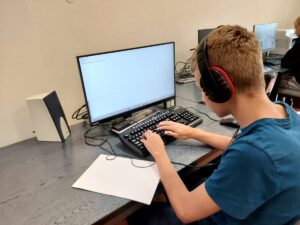
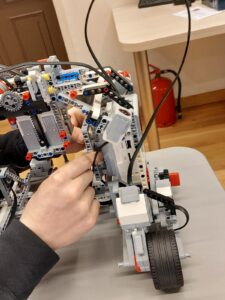
Nauka programowania robota z Lego

Budowanie i testowanie robotów Lego


Publikacja stanowi nieocenione wsparcie dla nauczycieli informatyki, oferując gotowe ramy dydaktyczne zgodne z podstawą programową liceum ogólnokształcącego.

Podręcznik można pobrać z poniższego linku:

podręcznik do nauki programowania robotów Lego

Publikacja powstała w ramach projektu „Rozwój kompetencji społecznych i cyfrowych dla niewidomych i słabowidzących”
Projekt współfinansowany ze środków PFRON będących w dyspozycji Samorządu Województwa Wielkopolskiego.

Międzynarodowy Dzień białej laski

A cóż to jest dziś za szczególny dzień?

Tak, wybory, ale nie tylko.

Jako, że nasz portal ma w nazwie słowo niewidomy, tj. niewidomyprogramista.pl, to oprócz technologii, o której piszemy najczęściej warto też zwrócić uwagę na takie dni jak dziś, 15 października.

Jest to międzynarodowy dzień białej laski, znany też jako międzynarodowy dzień niewidomych. Obchodzimy go co roku od 1964 roku, kiedy po raz pierwszy został on ustanowiony w stanach zjednoczonych.

Później potwierdzały go inne organizacje niewidomych i słabowidzących działające w całym świecie.

Celem ustanowienia tego dnia jest zwrócenie uwagi na trudności, z jakimi często zmagają się osoby niewidome i słabowidzące.

Na wielu portalach, w tym tych horyzontalnych możecie przeczytać więcej na temat historii tego dnia.

Z naszej strony życzymy wszystkim czytelnikom jak najmniej przykrych sytuacji takich jak np. uszkodzenie lub zniszczenie laski, a za to samych pomyślnych sytuacji, gdy będzie naprawdę trudno.

Oby wasze otoczenie społeczne pamiętało o was nie tylko w dniu na to wyznaczonym, ale przez cały czas.

Redakcja serwisu niewidomyprogramista.


SpellChecker. Wtyczka NVDA do sprawdzania pisowni w zaznaczonym tekście

W systemie Windows nie istnieje uniwersalna metoda na sprawdzanie pisowni w ramach wszystkich aplikacji. . W każdej z nich może , ale nie musi być ona zaimplementowana. Inaczej jest w systemie MacOS, gdzie sprawdzanie błędów ma charakter globalny. Na szczęście od niedawna użytkownicy screenreadera NVDA mogą do sprawdzania pisowni wykorzystać bardzo interesujący dodatek, który się nazywa Spellchecker. .

Pobieranie i instalacja Spellchecker NVDA

Wtyczkę SpellChecker można pobrać z tego linku. Instalacja przebiega w tradycyjny dla wtyczek NVDA sposób.

Jak używać wtyczki SpellChecker NVDA

  • zaznacz fragment tekstu za pomocą klawisza Shift ze strzałkami, albo cały tekst za pomocą Control + a.
  • naciśnij NVDA+Alt+s, aby wywołać interfejs dodatku. Wyświetlona zostanie lista znalezionych błędów, domyślnie w języku systemowej klawiatury. Możesz też wybrać (zmienić) język ręcznie, naciskając NVDA+ALT+SHIFT+L. jeśli nie ma błędów, zostanie ogłoszony komunikat informujący, że nie ma błędów ortograficznych,
  • w przypadku wystąpienia błędów użyj strzałek w prawo i w lewo, aby poruszać się między błędnie napisanymi słowami,
  • na błędnym słowie, Użyj strzałki w dół, aby wyświetlić menu sugestii.
  • Poruszaj się między sugestiami za pomocą strzałek w górę i w dół, a następnie naciśnij Enter, by wybrać sugestię. Ostatnie opcje w tym menu umożliwiają zignorowanie i dodanie danego wyrazu do słownika.
  • poruszając się między błędami za pomocą strzałek w prawo i w lewo, możesz nacisnąć klawisz Backspace, aby usunąć wybraną sugestię.
  • po zakończeniu naciśnij klawisze Control + r, aby zastąpić wybrane sugestie w zaznaczonym tekście.
  • oprócz zamiany słów, control+r dodaje również słowo do słownika osobistego, jeśli wybrałeś tę opcję.

osobisty słownik

w menu podpowiedzi istnieje możliwość dodania słowa do słownika osobistego. Następnym razem, gdy będziesz szukać podobnego słowa z błędną pisownią, słowa ze słownika osobistego pojawią się na liście sugestii oprócz zwykłego słownika. Na przykład, jeśli dodasz słowo „Fawaz” do słownika osobistego, następnym razem, gdy wpiszesz „Fawz”, wśród podanych sugestii znajdzie się słowo „Fawaz”. Możesz usunąć każde słowo, które zostało dodane do osobistego słownika, edytując plik (tag języka).dic, który można znaleźć w folderze spellcheck_dic w folderze konfiguracji użytkownika NVDA. Dotyczy to zainstalowanej wersji appdata/roaming/nvda i folderu konfiguracji użytkownika wersji przenośnej. nazwa pliku dla amerykańskiego angielskiego to en_US.dic.

Wsparcie dla innych języków

Dodatek jest domyślnie dostarczany ze słownikiem angielskim, który zostanie zainstalowany za Twoją zgodą podczas instalacji dodatku. Sprawdzanie pisowni zostanie wykonane w zależności od języka wprowadzania klawiatury. Jeśli jednak słownik nie był wcześniej zainstalowany, NVDA poprosi o zainstalowanie słownika tego języka. Gdy klikniesz tak, słownik zostanie zainstalowany i możesz teraz sprawdzać pisownię w tym języku. Dodatkowo możesz nacisnąć NVDA+ALT+SHIFT+L, aby wyświetlić listę języków, w której możesz ręcznie wybrać język i pobrać słownik, jeśli nie był wcześniej pobierany, lub sprawdzić pisownię w tym języku. naciśnij ten sam skrót jeszcze raz, aby powrócić do poprzedniej metody, czyli sprawdzania na podstawie danych wprowadzanych z klawiatury.

Inne informacje

  • zamknięcie interfejsu dodatku klawiszem escape spowoduje odrzucenie wszystkich zmian; nic nie zostanie poprawione.
  • nawet jeśli chcesz tylko dodać słowa do słownika osobistego bez zastępowania żadnego tekstu, musisz nacisnąć klawisze control+r, aby te słowa zostały dodane do słownika osobistego.
  • możesz zmienić skrót uruchamiający dodatek (NVDA+alt+s), wykonując skrót akcji (control+r) i skrót ręcznego wyboru języka (NVDA+Alt+SHIFT+L) z okna dialogowego gestów wprowadzania.

Linki

Strona SpellChecker na GitHub Bezpośredni link do pobrania wtyczki SpellChecker Spell Checker w nieoficjalnym repozytorium dodatków